
REHBER · PDF → WORD
Telefonda PDF’i Word’e çevirme
Bir PDF’teki metni düzenlemen mi gerekiyor? OmniDoc ile PDF dosyasını telefonunda birkaç dokunuşla Word (DOCX) belgesine çevirebilirsin. Uygulama ücretsiz ve reklamsız, hesap da istemez.
OmniDoc’ta Araçlar → Dosya dönüştür’e gir, kaynak olarak PDF’i, hedef olarak Word (DOCX)’u seç ve Dönüştür’e dokun. Word dosyası birkaç saniyede hazır olur.
- Ücretsiz
- Reklamsız
- Hesapsız
- Cihazında işlenir
Adım adım
- 01
Dosya Dönüştürücü’yü aç
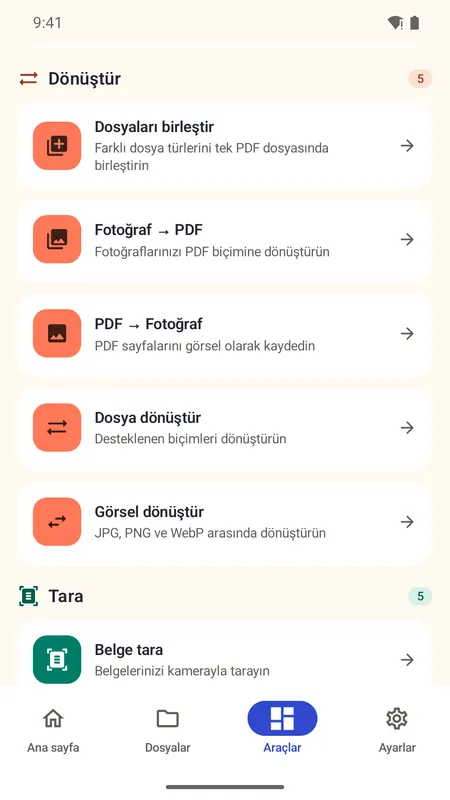
OmniDoc’u aç, alttaki Araçlar sekmesine geç ve Dönüştür bölümünde Dosya dönüştür’e dokun. Ana sayfadaki Dönüştür kısayolu da aynı ekranı açar.
- 02
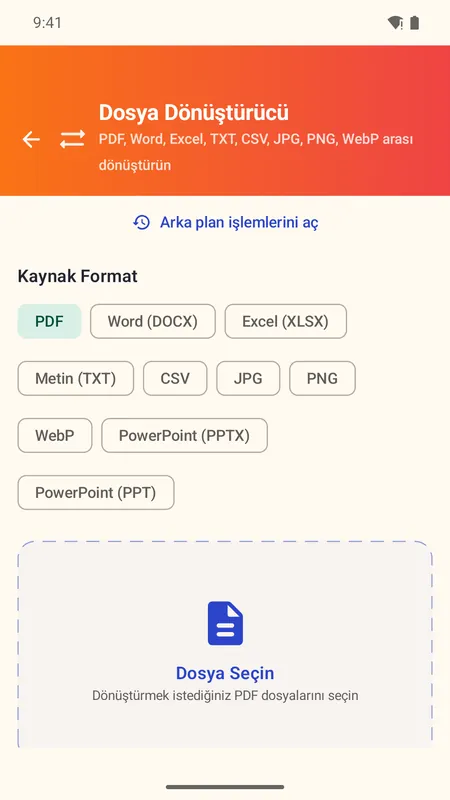
Kaynak formatı PDF yap ve dosyanı seç
Kaynak Format listesinde PDF’e dokun, sonra Dosya Seçin ile telefonundaki PDF’i bul. İndirilenler ve Drive’daki dosyalar burada görünür.
- 03
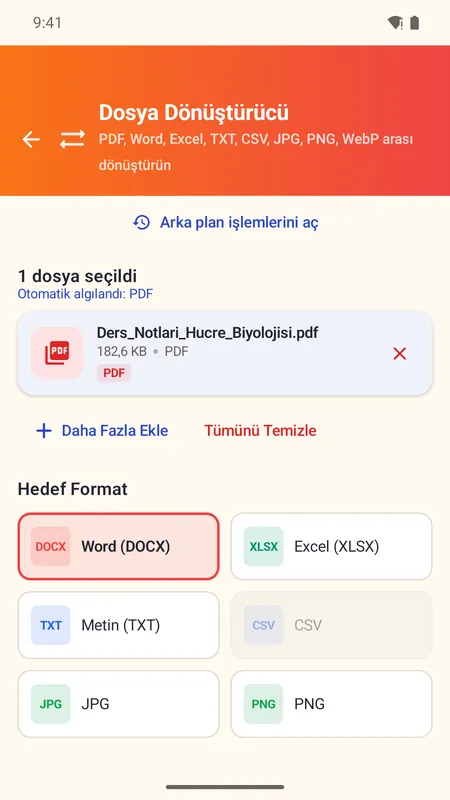
Hedef formatı Word (DOCX) seç
Dosyan seçilince Hedef Format bölümünden Word (DOCX)’u işaretle. Aynı ekrandan Excel, metin (TXT) veya görsel (JPG, PNG) de seçebilirsin. Birden fazla PDF için Daha Fazla Ekle’ye dokun.
- 04
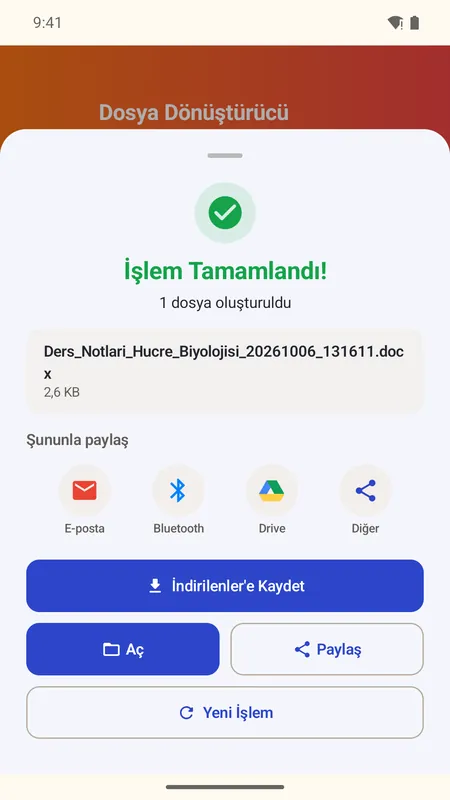
Dönüştür’e dokun, kaydet veya paylaş
İşlem Tamamlandı ekranında yeni Word dosyanı görürsün. İndirilenler’e Kaydet ile telefonuna kaydet, Paylaş ile e-postaya, WhatsApp’a veya Drive’a gönder ya da Aç ile hemen incele.
- 05
Sonucu kontrol et
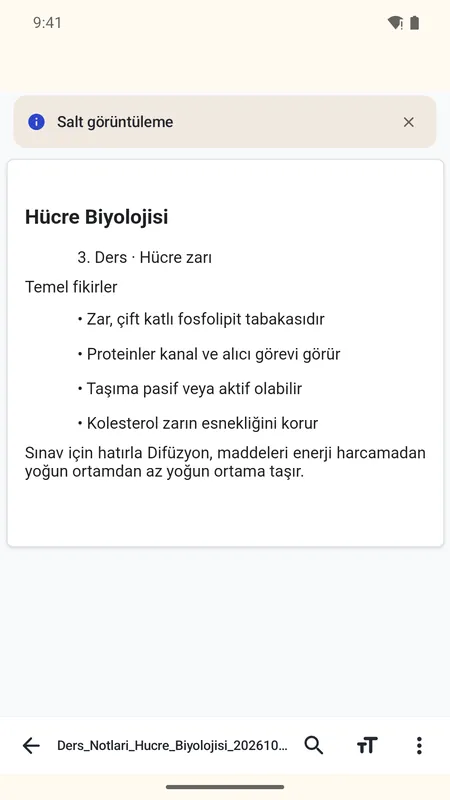
Başlıklar, paragraflar ve madde işaretleri Word belgesine aktarılır. Dosyayı Word’de veya OmniDoc’ta açıp düzenlemeye başlayabilirsin.
İpuçları
- Görseller ve karmaşık sayfa düzenleri Word’e aktarılırken sadeleşebilir. Önemli belgelerde sonucu Aç ile kontrol et.
- Fotoğraftan oluşan (taranmış) PDF’lerde yazı seçilemez; bu yüzden Word çıktısı boş görünebilir. OmniDoc’taki Aranabilir PDF aracı, taranmış sayfadaki yazıyı tanıyarak seçilebilir yapar.
- Ters yönde, Word’ü PDF’e çevirmek için kaynak formatta Word (DOCX)’u seçmen yeterli.
Sık sorulanlar
PDF’i Word’e çevirmek ücretli mi?
Hayır. OmniDoc ücretsizdir, reklam göstermez ve hesap açmanı istemez.
Dosyam bir sunucuya yükleniyor mu?
Hayır. Dönüştürme telefonunda yapılır; dosyan BiaShift’e veya başka bir sunucuya gönderilmez.
İnternet bağlantısı gerekiyor mu?
Hayır. PDF’ten Word’e dönüştürme internetsiz de çalışır.
ÜCRETSİZ · REKLAMSIZ · HESAPSIZ
Telefonuna hemen kur.
QR kodu telefonunun kamerasıyla okut ya da Google Play’de “OmniDoc” ara. Kısa adres:
biashift.com/omnidoc