
REHBER · PDF BİRLEŞTİR
Telefonda PDF birleştirme
Kimlik fotokopisi, diploma, transkript… Başvurularda belgeleri çoğu zaman tek PDF olarak göndermen istenir. OmniDoc’un PDF birleştir aracı dosyaları telefonunda tek PDF’te toplar.
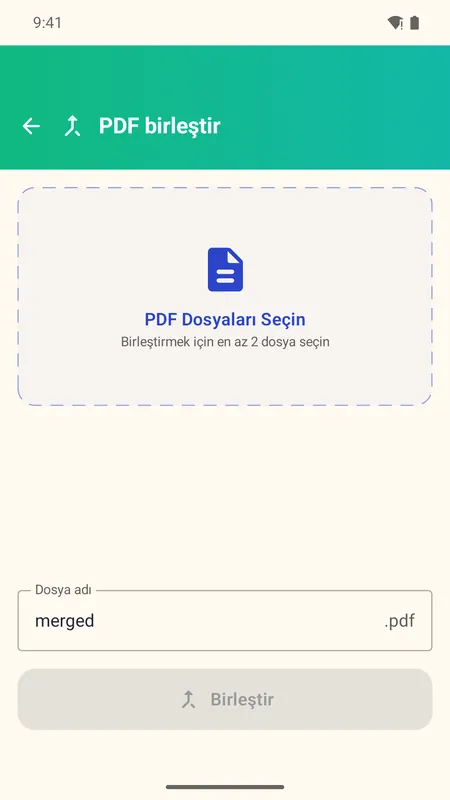
Araçlar → PDF birleştir’e gir, PDF Dosyaları Seçin ile en az iki PDF seç, dosya adını yaz ve Birleştir’e dokun. Dosyalar seçtiğin sırayla birleşir.
- Ücretsiz
- Reklamsız
- Hesapsız
- Cihazında işlenir
Adım adım
- 01
PDF birleştir’i aç
Ana sayfadaki Hızlı işlemler’den veya Araçlar → PDF işlemleri’nden PDF birleştir’e dokun.
- 02
Dosyaları istediğin sırayla seç
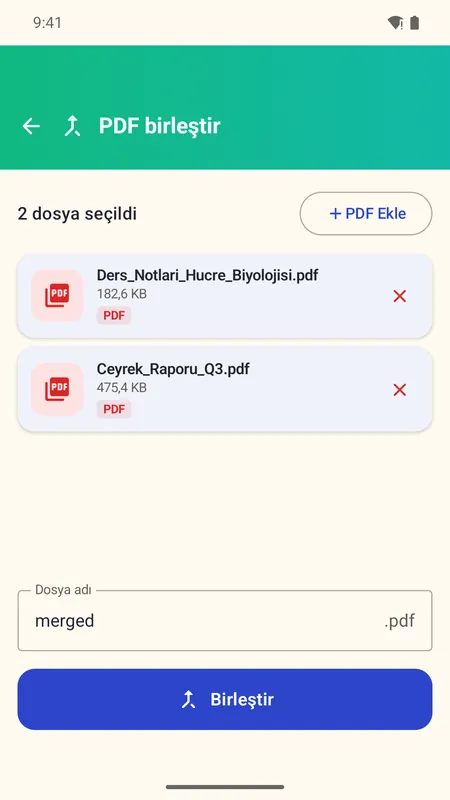
PDF Dosyaları Seçin’e dokun. Açılan ekranda ilk dosyaya basılı tut, sonra diğerlerine sırayla dokun ve Seç’e bas. Dosyalar listede gördüğün sırayla birleşir; unuttuğun dosyayı PDF Ekle ile ekleyebilirsin.
- 03
Dosya adını yaz ve Birleştir’e dokun
Dosya adı kutusuna anlamlı bir ad yaz (örneğin Basvuru_Belgeleri) ve Birleştir’e dokun. İşlem birkaç saniye sürer.
- 04
Kaydet, paylaş ya da şifrele
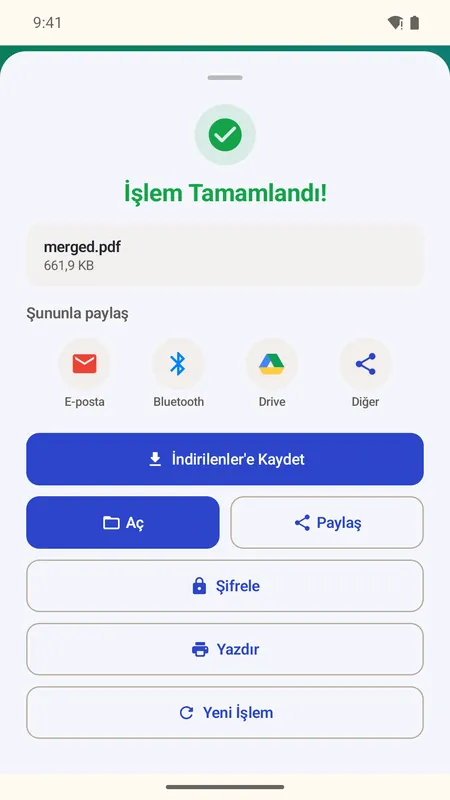
Birleşen PDF’i İndirilenler’e kaydet veya Paylaş ile gönder. İstersen Şifrele ile parola koyabilirsin.
İpuçları
- Fotoğrafları veya Word dosyalarını da eklemen gerekiyorsa Araçlar → Dosyaları birleştir’i kullan; farklı dosya türlerini tek PDF’te toplar.
- Birleşen dosya büyük çıktıysa PDF sıkıştır ile küçültebilirsin.
- Tek bir PDF’i parçalara ayırmak için PDF böl aracını kullan.
Sık sorulanlar
PDF birleştirme ücretli mi?
Hayır. OmniDoc ücretsiz ve reklamsızdır; hesap açman gerekmez.
Sayfaların sırası değişiyor mu?
Hayır. Her dosyanın sayfaları kendi sırasını korur; dosyalar da seçtiğin sırayla arka arkaya eklenir.
İnternet gerekiyor mu?
Hayır. Birleştirme telefonunda, internetsiz yapılır.
ÜCRETSİZ · REKLAMSIZ · HESAPSIZ
Telefonuna hemen kur.
QR kodu telefonunun kamerasıyla okut ya da Google Play’de “OmniDoc” ara. Kısa adres:
biashift.com/omnidoc